Служба диспетчера очереди печати не работает в windows 10
Содержание:
- Причины загрязнения масла топливом
- Как перезапустить службы печати windows через консоль.
- Для Европы
- Восстанавливаем системные файлы
- Как перезапустить службы печати Windows через оснастку службы
- Переустановка принтера и его драйверов
- ЗАМЕНА РУЛЕВОГО КОЛЕСА
- Сколько длится обучение по программе «Водитель погрузчика категории Е Код 11453»
- Перезапуск службы
- Локальная подсистема печати не выполняется: как исправить ошибку?
- Восстанавливаем системные файлы
- Устранение неполадок принтера
- Сетевое решение
- Восстановление бампера без снятия
- Причины проблем с диспетчером
- Пробуем «откатить» систему
- Локальная подсистема печати не выполняется Windows 7
- Проверяем диспетчер печати
- Локальная подсистема печати не выполняется Windows 7 — что делать?
- Сканирование на вирусы
- Заключение
Причины загрязнения масла топливом
Как перезапустить службы печати windows через консоль.
Для Европы
рестайлинг, 1 поколение, 04.2010 — 11.2014, Джип/SUV 5 дв.
| Комплектация | Период выпуска | Цена | Марка двигателя | Марка кузова |
|---|---|---|---|---|
| 1.5 л, 110 л.с., Дизель, МКПП, Передний (FF) | ||||
| 1.5 dCi MT 2WD Visia | 04.2010 — 11.2014 | K9K | JJ10E | |
| 1.5 dCi MT 2WD Acenta | 04.2010 — 11.2014 | K9K | JJ10E | |
| 1.5 dCi MT 2WD I-Way | 04.2010 — 11.2014 | K9K | JJ10E | |
| 1.6 л, 117 л.с., Бензин, МКПП, Передний (FF) | ||||
| 1.6 MT 2WD Visia | 04.2010 — 11.2014 | HR16DE | JJ10E | |
| 1.6 MT 2WD Acenta | 04.2010 — 11.2014 | HR16DE | JJ10E | |
| 1.6 MT 2WD I-Way | 04.2010 — 11.2014 | HR16DE | JJ10E | |
| 1.6 л, 130 л.с., Дизель, МКПП, Передний (FF) | ||||
| 1.6 dCi MT 2WD Acenta | 04.2010 — 11.2014 | R9M | JJ10E | |
| 1.6 dCi MT 2WD Tekna | 04.2010 — 11.2014 | R9M | JJ10E | |
| 1.6 dCi MT 2WD I-Way | 04.2010 — 11.2014 | R9M | JJ10E | |
| 1.6 л, 130 л.с., Дизель, МКПП, Полный (4WD) | ||||
| 1.6 dCi MT 4WD I-Way | 04.2010 — 11.2014 | R9M | JJ10E | |
| 1.6 dCi MT 4WD Acenta | 04.2010 — 11.2014 | R9M | JJ10E | |
| 1.6 dCi MT 4WD Tekna | 04.2010 — 11.2014 | R9M | JJ10E | |
| 2.0 л, 141 л.с., Бензин, МКПП, Передний (FF) | ||||
| 2.0 MT 2WD Acenta | 04.2010 — 11.2014 | MR20DE | JJ10E | |
| 2.0 MT 2WD Tekna | 04.2010 — 11.2014 | MR20DE | JJ10E | |
| 2.0 MT 2WD I-Way | 04.2010 — 11.2014 | MR20DE | JJ10E | |
| 2.0 л, 141 л.с., Бензин, МКПП, Полный (4WD) | ||||
| 2.0 MT 4WD Tekna | 04.2010 — 11.2014 | MR20DE | JJ10E | |
| 2.0 MT 4WD Acenta | 04.2010 — 11.2014 | MR20DE | JJ10E | |
| 2.0 MT 4WD I-Way | 04.2010 — 11.2014 | MR20DE | JJ10E | |
| 2.0 л, 141 л.с., Бензин, Вариатор, Полный (4WD) | ||||
| 2.0 CVT 4WD Acenta | 04.2010 — 11.2014 | MR20DE | JJ10E | |
| 2.0 CVT 4WD Tekna | 04.2010 — 11.2014 | MR20DE | JJ10E | |
| 2.0 CVT 4WD I-Way | 04.2010 — 11.2014 | MR20DE | JJ10E | |
| 2.0 л, 150 л.с., Дизель, АКПП, Полный (4WD) | ||||
| 2.0 dCi AT 4WD Acenta | 04.2010 — 11.2014 | M9R | JJ10E | |
| 2.0 dCi AT 4WD Tekna | 04.2010 — 11.2014 | M9R | JJ10E | |
| 2.0 dCi AT 4WD I-Way | 04.2010 — 11.2014 | M9R | JJ10E | |
АКПП для Nissan Qashqai (J10) 2006-2014
Цена 55 000 р.
Двигатель Nissan KA24DE, MR20, QR20, QR25, SR25, VQ30, VQ35 | Гарантия
Фара левая для Nissan Qashqai Ксенон рест
Цена 3 500 р.
Бампер передний Nissan Qashqai J10 2006-2010
Цена 3 500 р.
АКПП /Автоматическая Коробка Nissan X-Trail (T31) M9R 4WD
Цена 44 990 р.
Двигатель MR20DE на Nissan X-Trail T31 из Японии! Гарантия! Установка
Цена 45 000 р.
Восстанавливаем системные файлы
Если вирусы не являются причиной того, что локальная подсистема печати не может выполняться и функционировать в нормальном режиме, то попробуйте заняться восстановлением системных файлов своей ОС. Есть немалая вероятность того, что вирусные программы повредили какие-то важные файлы, в результате чего и появилась проблема, связанная с тем, что подсистема печати недоступна.
Чтобы попробовать решить задачу с помощью этого способа, откройте командную строку, вызвав для этого окошечко «Запуск программы» с помощью сочетания клавиш Ctrl + Windows и вписав туда «CMD». Не забудьте, что перед этим вам нужно войти в систему своего компьютера под учетной записью администратора. В открывшемся окне командной строки с черным фоном, впишите «sfc /scannow» и нажмите на Enter. Таким действием у вас запустится утилита, функция которой заключается в защите файлов ОС Windows. После ее завершения, попробуйте что-нибудь распечатать. Если служба печати windows все равно не будет выполняться, то попробуйте выполнить автоматическое исправление. Для этого вам нужно лишь перейти по веб-адресу «http://support2.microsoft.com/mats/printing_problems/ru», после чего нажать на кнопку зеленого цвета «Запустить сейчас» и следовать всем инструкциям, которые будут отображаться дальше.
Как перезапустить службы печати Windows через оснастку службы
Открываем-Пуск-Панель управления-Администрирование-Службы
Перезапуск службы печати в Windows -02
Перезапуск службы печати в Windows -03
Перезапуск службы печати в Windows -04
либо нажимаем win+R и пишем services.msc и жмем enter. У вас откроется оснастка Службы.
Перезапуск службы печати в Windows -05
Находим нашу с вами службу, а именно Диспетчер печати, видим, что статус у нее сейчас Выполняется.
Перезапуск службы печати в Windows -06
Щелкаем правым кликом и из контекстного меню выбираем Перезапустить.
Перезапуск службы печати в Windows -07
Служба быстро перезапустится и ваш принтер начнет снова печатать.
Перезапуск службы печати в Windows -08
Переустановка принтера и его драйверов
Самый кардинальный вариант решения ошибки 0x000006ba — это полная переустановка принтера и его драйверов. Сначала Вам следует определить, какой из двух вариантов используется у Вас. Далее действуйте согласной предложенным инструкциям ниже для каждого из способов подключения.
Локальный
- Удалим старое устройство печати из системы.
- Отключаем принтер от компьютера или ноутбука.
- Заходим через панель управления в раздел с принтерами и удаляем наш аппарат оттуда.
- В диспетчере устройств делаем то же самое.
- В окне сервера печати (Windows+R, а затем вводим «printerui /s») находим соответствующий пакет драйверов и удаляем их.
- Перезагружаем ПК.
- Подключаем устройство печати и ждем автоматической установки и копирования новых файлов его программного обеспечения в систему.
- Если принтер не появился в списке, то производим установку вручную.
Сетевой
- Выполните все действия из инструкции выше до пункта под номером 6.
- Дальше заходим в панель управления, а оттуда в раздел принтеров и нажимаем кнопку «Добавить» или «Установить» (в зависимости от версии «Виндовс»).
- Выбираем установку локального устройства.
- На этом шаге создаем новый порт, по которому в дальнейшем будет происходить подключение.
- Следуйте указаниям и командам мастера установки.
- Завершите процесс до конца.
- Перезагрузите «комп».
ЗАМЕНА РУЛЕВОГО КОЛЕСА
Вот что требуется для замены руля на ВАЗ 2112:
- большая плоская отвёртка;
- торцевая головка на 22;
- новое рулевое колесо.
ПОСЛЕДОВАТЕЛЬНОСТЬ РАБОТЫ
Первым делом следует избавиться от декоративной накладки на руле. Удобнее всего её поддеть тонким ножом.
- Накладка для включения клаксона крепится на трёх саморезах. Их следует выкрутить с помощью большой отвёртки.
- Под панелью находится гайка на 22. Удобнее всего её выкрутить торцевой головкой на длинном воротке.
Гайку на 22 удобно выкручивать торцевой головкой на длинном воротке
- Теперь рулевое колесо можно снять и заменить новым.
После выкручивания центральной гайки рулевое колесо свободно снимается
Сколько длится обучение по программе «Водитель погрузчика категории Е Код 11453»
Длительность программы обучения на водителя погрузчика категории Е составляет от 1,5 до 2-х месяцев. 104 часа – теории, 148 часов – индивидуальная подготовка, 228 – практика. 8 часов длится квалификационный экзамен.
Что вас ждет на курсе
В программу обучения входит курс лекционных занятий по таким направлениям, как экономика отрасли предприятия, электротехника, гидравлика, чтение чертежей, материаловедение, правила охраны труда, производственная санитария и многое другое.
В курс лекционных занятий входит следующая программа:
- Устройство и технологии эксплуатации техники на гусеничном ходу.
- Техническое обслуживание погрузчика и тонкости проведения своевременной диагностики на наличие неисправностей.
- Как осуществлять погрузочно-разгрузочные работы с использованием погрузчика.
- Подъем, перемещение и безопасная укладка грузов;
- ПДД и движение на погрузчике по территории предприятия.
По результатам практической подготовки, вы научитесь:
- Управлять всеми видами погрузчиков с мощностью от 73,5 кВт до 147 кВт;
- Безопасной транспортировке любых видов груза с полной их сохранностью;
- Правильному размещению и выгрузке товара с использованием гусеничной техники;
- Самостоятельному контролю за процессом погрузочно-разгрузочных работ;
- Осуществлять ремонт данной техники с заменой всех неисправных деталей и механизмов;
- Управлять навесным оборудованием погрузчика.
После нашего курса можно сразу приступать к работе на погрузчиках, управлять ими и проводить любые работы, более того, у наших учеников не возникнет проблем в эксплуатации специальных грузозахватных механизмом и приспособлений для погрузки, выгрузки, перемещения и укладки грузов.
Выдаваемый документ
После прохождения теоретической и практической подготовки, вас ждет консультация и сам квалификационный экзамен на полигоне «ЦПиА». После успешной сдачи экзамена, каждый ученик получает удостоверение тракториста-машиниста категории «Е».
Данное удостоверение позволяет вам управлять тракторными погрузчиками и другими грузозахватными механизмами, проводить техническое обслуживание и текущий ремонт техники на гусеничном ходу и заниматься монтажом съемных грузозахватных приспособлений. Имея такой набор навыков, знаний и умений вы без труда найдете хорошую, высокооплачиваемую работу, либо повысите свой квалификационный уровень.
Перезапуск службы
Перезапуск Диспетчера печати после удаления отложенных задач в очереди принтера может вернуть функцию в рабочее состояние.
Перейдите в системные службы командой services.msc, запущенной из окна «Выполнить» (Win + R).
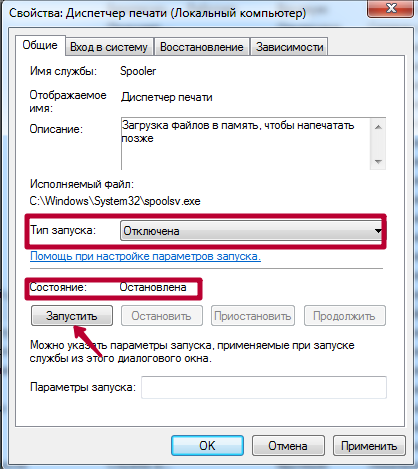
Щелкните правой кнопкой мыши на Диспетчере печати и выберите Свойства. Затем нажмите на «Остановить».
Оставив это окно открытым, откройте Проводник (Win + E) и перейдите по пути:
C:WINDOWSsystem32spoolPRINTERS
Выделите все содержимое в этой папке сочетанием Ctrl + A, щелкните правой кнопкой мыши по выделенному и выберите «Удалить».
Закройте окно Проводника и вернитесь в свойства Диспетчера печати. Теперь нажмите на кнопку «Запустить». После закройте службы и попробуйте что-либо распечатать.
Локальная подсистема печати не выполняется: как исправить ошибку?
Вы можете столкнуться с ошибкой «Локальная подсистема печати не выполняется» как при попытке подключить новый принтер, так и при открытии настроек уже настроенного локального принтера или при отправке на печать любого документа. Эта ошибка может появиться как в Windows 10, так и в Win 7 или 8.1.
Текст сообщения об ошибке может немного отличаться в зависимости от того, какое действие вы пытаетесь выполнить с объектами в подсистеме печати. Например:
Windows не удается подключиться к принтеру.
Локальная подсистема печати не выполняется. Перезапустите подсистему или перезагрузите компьютер.
В английской версии Windows ошибка может выглядеть так:
В первую очередь нужно проверить, запушена ли служба печати (Print Spooler). При отключенной службы печати вы можете столкнуться с ошибкой 0x000006ba.
- Для этого откройте консоль управления службами (services.msc);
- В списке служб найдите службу «Диспетчер печати» (Print Spooler);
- Убедитесь, что служба запущена (состояние – «Выполняется»), а тип запуска «Автоматический»;
- Перезапустите службу;
- Если служба не запущена, измените тип запуска службы и запустите ее;
- На вкладке зависимости убедитесь, что служба Print Spooler зависит от служб Удаленный вызов процедур RPC (Remote Procedure Contro) и HTTP службы (HTTP Service). Для корректной работы службы печати данные службы должны быть запущены. Если зависимости не настроены, вы можете восстановить их командой: sc config spooler depend= RPCSS
Так же вы можете проверить статус службы печати из командной строки, выполнив команду:
sc query spooler
В этом примере видно, что служба запушена (Running).
Если служба «Диспетчер печати» отсутствует или не запускается, попробуйте очистить очередь печати и удалить файлы в папке C:windowssystem32spoolPrinters (при остановленной службе печати). Затем проверьте, включен ли компонент печати Windows:
- Перейдите в Панель управления -> Все элементы панели управления -> Программы и компоненты –> Включение или отключение компонентов Windows
- В списке компонентов найдите раздел «Службы печати и документов»;
- Убедитесь, что включены службы: Клиент интернет-печати, Служба печати LPD и Факсы и сканирование Windows;
- Можете попробовать переустановить компоненты: отключите их, сохраните изменения, а потом включить заново.
Если ошибка «Локальная подсистема печати не выполняется» появляется при попытке подключения общего сетевого принтера с другого компьютера, попробуйте подключить сетевой принтер через локальный порт (в качестве имени порта используется адрес принтера в формате \PCName1HP2000). Процедура подключения сетевого принтера через локальный порт подробно описана в статье Печать на сетевом принтере на Windows 10 из-под XP.
Если ничего не помогло, запустите мастер исправления проблем с печатью: Параметры -> Обновления и безопасность -> Принтер (Поиск и устранение проблем с печатью) -> Запустите средство устранения неполадок.
Восстанавливаем системные файлы
Если вирусы не являются причиной того, что локальная подсистема печати не может выполняться и функционировать в нормальном режиме, то попробуйте заняться восстановлением системных файлов своей ОС. Есть немалая вероятность того, что вирусные программы повредили какие-то важные файлы, в результате чего и появилась проблема, связанная с тем, что подсистема печати недоступна.
Чтобы попробовать решить задачу с помощью этого способа, откройте командную строку, вызвав для этого окошечко «Запуск программы» с помощью сочетания клавиш Ctrl + Windows и вписав туда «CMD». Не забудьте, что перед этим вам нужно войти в систему своего компьютера под учетной записью администратора. В открывшемся окне командной строки с черным фоном, впишите «sfc /scannow» и нажмите на Enter. Таким действием у вас запустится утилита, функция которой заключается в защите файлов ОС Windows. После ее завершения, попробуйте что-нибудь распечатать. Если служба печати windows все равно не будет выполняться, то попробуйте выполнить автоматическое исправление. Для этого вам нужно лишь перейти по веб-адресу «http://support2.microsoft.com/mats/printing_problems/ru», после чего нажать на кнопку зеленого цвета «Запустить сейчас» и следовать всем инструкциям, которые будут отображаться дальше.
Устранение неполадок принтера
Если не уверены в том, что вызывает ошибку, выполните поочередно следующие шаги:
Прежде всего запустите средство устранения неполадок. Этот инструмент позволит перезагрузить принтер и драйверы и проверить наличие ошибок. Прежде чем продолжить включите принтер.
Откройте раздел устранения неполадок, командой помощью команды ms-settings:troubleshoot, запущенной из окна «Выполнить» (Win + R).
В правой части кликните на вкладку Принтер и запустите средство устранения неисправностей. Если в результате начального сканирования была обнаружена ошибка, кликните на «Применить это исправление».
После завершения перезагрузите службу и очистите очередь печати как указано в предыдущем способе.
Затем перезапустите принтер. Иногда этого решения достаточно, чтобы устранить проблему. Если есть какие-либо задания в очереди, которые не могут быть удалены, перезапуск должен очистить их. Выключите питание принтера, отсоедините его от компьютера, затем снова подключите и включите. Теперь попробуйте распечатать документ. Чаще всего это должно решить ошибку печати.
Проверьте наличие бумаги. Часто возникают проблемы с захватом бумаги во входном лотке. Особенно, когда используете МФУ, другая функция могла «зафиксировать» лист для своей операции.
Основном причиной отказа принтера работать по своему прямому назначению является самовольное отключение службы диспетчера печати. Произойти такая неприятность может в любой из версий Windows XP, 7, 8.1, 10. Главной задачей пользователя в такой ситуации становиться поиск решения, чтобы включить ее обратно. Отдельной проблемой является неисправность, когда служба не запускается с сообщением «Не удалось запустить на локальном компьютере».
В этой инструкции мы объясним на примерах, почему выключается «Spooler». Рассмотрим варианты решения через перезагрузку персонального компьютера, настройку запуска службы, проверку системы на вредоносные программы, исправление встроенными средствами самой Виндовс, переустановку всего пакета драйверов и самого принтера. Все это гарантировано поможет перезапустить печать заново.
Сетевое решение
Универсальным решением является метод подключения по локальному порту. При таком способе вы вручную прописываете путь, с которым должна работать система.
Для того, чтобы сделать это, следуйте инструкции:
- Перейдите в Панель управления одним из способов, описанных в предыдущем методе решения проблемы;
- Перейдите в раздел Принтеры и устройства (или Оборудование и Звук , а оттуда – Добавление устройства , в случае, если у вас на ПК установлена Windows 10);
- Нажмите на кнопку Установка в верхней части открывшегося окна;
- Открывается окно, в котором перечислены возможные варианты устройств – нажимайте на раздел Добавить принтер ;
- В открывшемся окне найдите поле Создать новый порт и установите маркер в окошко напротив надписи;
- Ниже в выпадающем списке раздела Тип порта укажите Local Port ;
- Нажмите на кнопку Далее внизу окна;
- Откроется небольшое окно, в котором необходимо прописать путь к нему (хотя оно и называется Имя порта ), необходимо учитывать пробелы, регистр и т. д.;
- Нажимаем ОК ;
- В следующем окне выбираем необходимый драйвер для нормальной работы устройства (скаченный или загруженный с карты памяти или диска);
- Снова нажимаем Далее ;
- Затем еще несколько раз нажимаем на кнопку Далее , соглашаясь с тем, что предлагает Мастер создания порта , до тех пор, пока окно не закроется.
После этого перезагрузите компьютер. Теперь он должен работать исправно. Если же этого не случилось, то проверьте правильность написания пути еще раз.
Восстановление бампера без снятия
Причины проблем с диспетчером
Для понимания дальнейших манипуляций на компьютере следует выделить причины, по которым может останавливаться служба печати.
- Вредоносное программное обеспечение негативно воздействует на работу или попытки запустится разных служб, что влечет проблемы с работой принтера.
- Некоторые критичные файлы системы удалены пользователем или вирусами.
- Устарели драйвера, которые отвечают за правильную работы принтера. Или они несовместимы с последним обновлением Виндовс и вызывают конфликт.
- Служба не работает из-за проблем у других служб, от которой диспетчер печати зависит напрямую.
Пробуем «откатить» систему
Возникает вопрос, что делать, если перечисленные выше рекомендации не помогли и по-прежнему локальная подсистема печати не выполняется? Для его решения отличным выходом может стать «откат» системы, т.е. загрузка его последней конфигурации, которая находилась в нормальном рабочем состоянии.
- Для этого откройте служебные программы из списка «Стандартные» в меню «Пуск», после чего кликните на пункт, позволяющий выполнить восстановление системы.
- В новом окне выберите пункт «Восстановление более раннего состояния компьютера», после чего определитесь с конкретной точкой восстановления, когда ваша система работала в штатном режиме без каких-либо сбоев и когда локальная подсистема печати была доступной.
- В конце дождитесь, пока выполнится «откат» Windows, после чего перезагрузите систему, если компьютер не сделал этого самостоятельно.
- После этого проверьте, доступна ли локальная подсистема печати, попробовав выполнить пробную печать.
Локальная подсистема печати не выполняется Windows 7
Принтер – очень полезное устройство, без которого трудно представить свою жизнь в современном мире. Распечатка рефератов, курсовых, бухгалтерских отчётов – всё это неосуществимо без наличия принтера. К сожалению, с принтером, как и с любым другим устройством, иногда случаются неполадки. Одной из частых таких неполадок выступает ошибка «Локальная подсистема печати не выполняется». Эта ошибка возникает в ряде случаев, но чаще всего – при подключении нового устройства.

Причины её возникновения состоят в следующем:
- отключены нужные системные компоненты и/или службы;
- повреждены или утеряны системные файлы;
- компьютер заражен вирусами.

Как устранить возникшую проблему, мы постараемся объяснить вам в этой статье.
Проверяем диспетчер печати
Когда вы стараетесь запустить печать документа, ваша ОС дает отказ из-за того, что локальная система печати не может быть выполнена. Первое, что вы должны сделать – начать проверку службы печати и убедиться в том, что она включена. Чтобы это сделать, выполните следующие действия: зайдите в меню «Пуск», раздел «Панель управления» и перейдите в «Администрирование», который находится в службе «Система и безопасность».
Диспетчер печати
После выполненных действий необходимо зайти в категорию «Службы» и найти «Диспетчер печати». В графе «Тип запуска» должен значиться статус «Автоматически», а в «Состоянии службы» — «Выполняется». Если вы наблюдаете какие-либо другие записи в этих графах, то их необходимо исправить на написанные выше, а затем перепроверить работу принтера. В случае, если после выполненных действий проблема не решилась, следует продолжить настройку вашего компьютера. Следующим шагом проверьте наличие вирусов на компьютере.
Локальная подсистема печати не выполняется Windows 7 — что делать?
Виндовс — это операционная система, к которой даже у опытного пользователя иногда возникает много вопросов. В этот раз тема идет об отказе печати принтера. Многократные просьбы дать детальное объяснение тому, как устранить эту проблему, привели к написанию данной статьи.
Что из себя представляет данная неполадка? Суть ее в том, что при сбое на Windows 7 локальная подсистема печати не выполняется. Это значит, что в момент инсталляции принтера с помощью обычных действий ваша операционная система выдает ошибку принтера или сообщение о том, что локальную печать невозможно запустить. Как следствие, невозможно установить и сам принтер. Но когда вы заходите в список служб, то убеждаетесь, что диспетчер пребывает в состоянии начала работы, и перезапустить его вручную не удается, ведь проблема после этого не исчезает.
Разобравшись с данной ошибкой, мы нашли несколько способов выхода из неприятной ситуации, помимо следующих двух:
- Как вариант решения проблемы – переназначить задачу диспетчера печати;
- Создать новый порт вручную и назначить его по умолчанию для принтера.
Теперь рассмотрим прочие способы устранение неполадки.
Сканирование на вирусы
Если все, что вы сделали ранее, не помогло, и система вновь не выполняет печать, то необходимо проверить ПК на наличие мешающих системе вирусов, которые способны повлиять на процесс печати, затормаживания или блокируя его. Для данной проверки вам необходимо иметь на компьютере антивирус с системными базами последних обновлений. Как варианты антивирусов можно предложить ESET NOD 32, Dr. Web, Kaspersky или любой другой проверенный временем антивирус.
Для инициации проверки нашей системы есть два способа. Во-первых, вы можете запустить ее из интерфейса вашего антивируса. Во-вторых – доступно проверить конкретно интересующий нас локальный диск, а это, как правило – диск «C», так как на нем должна быть установлена операционная система и драйвера. Для проверки вам необходимо зайти в «Мой компьютер», выбрать диск «C» и проверить его, нажав правой клавишей мыши, а затем указав необходимый нам пункт в контекстном меню.
Если быть до предела точными, то нас интересует целостность таких файлов и библиотек, как sfc.dll, sfc_os.dll, sfc.exe, и sfcfiles.dll, которые можно найти в папке Windows\system32. Если указанные файлы повреждены или отсутствуют, вам необходимо найти их резервные копии, которые находятся в папке Windows\winsxs. Следующим шагом стоит очистить очередь печати.
Заключение
Причиной ошибки «Не удалось открыть мастер добавления принтеров» обычно является нестабильная работа соответствующий системной службы («Диспетчер печати»), а также некорректное системное обновление, дестабилизирующее работу с локальными принтерами
Для исправления ситуации рекомендую воспользоваться приведёнными выше советами, обратив особое внимание на активацию функционала «Службы печати и документов», это позволит исправить ошибку «Не удалось открыть мастер добавления принтеров» на вашем ПК
Периодически возникающие «баги» не перестают удивлять пользователей Windows – этой самой массовой на планете операционной системы. На этот раз проблема касается локальной подсистемы печати, которая не выполняется в Windows 7.
Серия жалоб пользователей ОС в службу поддержки компании привела к тому, что последней пришлось давать вразумительные комментарии, с рекомендациями по исправлению ошибки.
В чем суть возникшей проблемы? При попытке инсталлировать принтер при помощи стандартной процедуры, Windows выдает сообщение о том, что соответствующая служба локальной печати не может быть запущена. Ну а раз она не выполняется, то и установка принтера невозможна. Заглянув в окно со списком служб, можно убедиться в том, что «диспетчер печати» имеет статус «запускается». Ручной перезапуск данной службы не приносит никаких результатов – пользователь получает все то же сообщение об ошибке.
Те, кто разобрался с данной проблемой, предлагают два способа ее решения:
- Переназначение статуса задачи «диспетчер печати»
- Создание вручную нового порта и назначение его принтеру.