Настройки цикличности записи для видеорегистратора
Содержание:
- КАК НАСТРОИТЬ ВИДЕОНАБЛЮДЕНИЕ ЧЕРЕЗ ИНТЕРНЕТ
- Устройство авто
- Как настроить запись файлов видеорегистратора в циклическом режиме
- Оптимальное значение экспозиции в видеорегистраторе
- Новая Toyota Camry для России: озвучены точные сроки появления седана в официальных автосалонах
- 1 Как правильно настроить видеорегистратор?
- Стартер вращается медленно при заряженном АКБ
- Как перевести автомобильный регистратор на заводские настройки
- Рейтинг лучших устройств для громкой связи
- Выбор разрешения видеорегистратора
- Программный детектор движения
- Настройка видеонаблюдения
- Как сбросить гаджет до заводских установок
- Что делать, если прибор не может записывать видео?
- Качество и разрешение видеозаписи
- Как настроить – инструкция
КАК НАСТРОИТЬ ВИДЕОНАБЛЮДЕНИЕ ЧЕРЕЗ ИНТЕРНЕТ
Существует несколько вариантов настроек удаленного доступа в зависимости от типа применяемого оборудования и способа его подключения. При использовании сервисов облачного видеонаблюдения и поддерживаемого ими оборудования этот процесс сводится, как правило к технологии «plug and play».
Камера или видеорегистратор при первом подключении сами зарегистрируются в сети облачного провайдера. Иногда может потребоваться указать IP АДРЕС видеокамеры или регистратора в личном кабинете сервиса, но это мелочи.
Несколько иначе производится настройка системы с использованием статического (условия его предоставления уточняйте у своего интернет провайдера) или динамического IP адреса.
Первый вариант проще и, скажем стабильней. Второй зависит от качества выбранного вами сервиса динамических имен DynDNS — в первую очередь, и от ряда некоторых других факторов.
Следует отдавать себе отчет, что открывая доступ через интернет к аппаратуре видеонаблюдения, вы тем самым создаете возможность несанкционированного доступа (взлома) к ней со стороны потенциальных злоумышленников.
Если же подключение производится через роутер, то уязвимыми становятся все остальные, обслуживаемые им устройства, например, компьютер.
Существует два основных способа подключения оборудования:
- непосредственно к сети интернет,
- через роутер.
От этого, собственно и зависит как мы будем настраивать доступ к нашей системе интернет видеонаблюдения. Первый вариант, прямо скажем, расточителен (придется для целей видеонаблюдения выделять отдельную линию).
Вместе с тем, он очень прост. Обращаемся непосредственно к статическому IP, вводя его в адресной строке браузера или через свой аккаунт в DynDNS (скорее всего придется использовать INTERNET EXPLORER или специализированную программу).
Во втором случае потребуется дополнительно настроить роутер, а именно пробросить соответствующие порты, а для динамического адреса еще настроить его параметры. Стоит заметить, что интерфейс у разных моделей свой, но найти описание этого процесса в сети несложно. В качестве примера вкратце посмотрите как это делается на роутере D-LINK DIR_300BEEB5 — что было под рукой (картинки увеличиваются).
Настройка динамического адреса.
В поле имя хоста вводится ваше доменное имя, зарегистрированное в сервисе DDNS.
Далее ваш логин в сервисе и пароль.
Период обновления — как часто сервис будет отслеживать изменение вашего адреса.
Проброс портов роутера.
Имя — любое удобное для вас.
Внешний порт (начальный) — тот к которому вы будете обращаться из интернета.
Внутренний порт (начальный) — по которому находится ваше устройство видеонаблюдения.
Далее его IP адрес.
Пустые поля (конечные порты) и заполненные по умолчанию оставляем как есть.
Устройство авто
Конструкция данного агрегата отличается простотой и надежностью, благодаря чему ГАЗ-53 повсеместно используется в качестве недорого грузового автомобиля, неприхотливого в обслуживании. Изучая его конструкцию, можно выделить сразу несколько ключевых узлов, заслуживающих отдельного рассмотрения:
- силовой агрегат;
- дополнительные системы и механизмы, необходимые для работы авто;
- электрооборудование.
Также следует отметит карданный вал, важным элементом которого является крестовина в количестве 3-х штук.
Двигатель ГАЗ-53
Силовой агрегат данной модели считается одним из самых долговечных, поскольку он сравнительно редко требует проведения серьезных ремонтных работ. Его идентификационный номер ЗМЗ-53, он имеет рабочий объем 4,25 л, а также мощность в 115 л.с. Мотор работает на бензине, относится к V-образному типу, оснащен 8 цилиндрами.
Они изготовлены из специального сорта алюминия, причем не только корпус цилиндров, но и их головные части. Диаметр каждого составляет 9,2 см, принцип работы — 4х тактный. Его мощности вполне достаточно для движения по трассе с превышением заявленной производителем максимальной скорости, однако лишь при условии отсутствия груза.
Несмотря на то, что согласно документации, поставляемой вместе с автомобилем, его расход топлива составляет 24 л на 100 км, подобная цифра может не соответствовать реальным показателям. Расход существенно возрастает при загрузке авто, а также движении по неровным дорогам, при дожде или снеге.
Системы и механизмы
Коробка передач модели оснащена 5 ступенями, 4 из которых являются полноценными скоростями движения, а 1 — задней передачей. 53 модификация была оснащена синхронизаторами, что существенно облегчает их переключение.
Сцепление относится к сухому типу, оснащено одним диском. Рессоры отличаются большим ресурсом, являются полуэллиптическими, установлены в количестве 4 штук. Перегруз автомобиля существенно снижает срок службы данных компонентов, приводит к их быстрой поломке.
Стандартные ножные тормоза относятся к колодочному типу, в то время как ручник — к барабанному. Рулевое управление в модели реализовано с посредством глобоидального червячного механизма со специальным роликом, оснащенным 3-мя гребнями. Гидро-цилиндр подъема кузова используется в самосвальных модификациях.
Электрооборудование
Рассматриваемый бортовой грузовик имеет простейшую систему электрооборудования, что обусловлено отсутствием многих опций, характерных для более современных аналогов. Проводка представляет собой схему с 1 проводом, номинальное напряжение в ней составляет 6v.
В конструкции используется раритетный аккумулятор 6-СТ-68-ЭМ, устанавливаемый на момент выпуска, а также генератор мощностью 350Вт. Ремень генератора отличается малым сроком службы и часто требует замены. Электрооборудование включает катушку зажигания, распределитель и стартер.
Как настроить запись файлов видеорегистратора в циклическом режиме
Автомобильные регистраторы имеют возможность создавать ролики в единственном или цикличном виде. Минусом первого варианта является наличие одной видеозаписи, размер которой ограничен памятью Flash-накопителя. Когда емкость карты заполняется, запись останавливается и придется заново запускать ее в ручном режиме. Также, для поиска определенного момента в пути нужно искать по всему файлу, чтобы не пропустить необходимое действие.
Режим цикла осуществляет видеозапись путем небольших клипов. Когда место на накопителе заканчивается, перезаписываются старые файлы.
Преимущества цикличной фиксации заключаются в нескольких свойствах:
Запись ведется постоянно, независимо от емкости накопителя.
Установив ограничение на размер ролика в количестве нескольких минут, пользователь получит постоянную запись происходящего в пути.
Во многих устройствах предусмотрена защита от уничтожения файлов после срабатывания датчика столкновения.
Исключена возможность пропуска важного кадра. Новый ролик создается в процессе съемки старого
Такая система исключает риск потери информации.
Каждая видеозапись маркируется порядковым номером. Такой подход облегчает поиск нужного интервала.
Оптимальное значение экспозиции в видеорегистраторе
И все же, а какую экспозицию выставить в видеорегистраторе? Если уменьшить ее значение — будут получаться кадры темнее, однако тогда они могут быть лишены зернистости и стать четче за счет отсутствия эффекта смазывания. На самом деле пересвеченный кадр куда хуже темного. И все потому, что если засвечивается один пиксель, то же самое происходит и с соседними точками. Как-то улучшить ситуацию уже не получится, тогда как темный кадр можно осветлить в редакторе, если «восстанавливаемый» файл стоит того.
При выставленном значении 0.0, фиксируя на камеру происходящее ночью, попавшие в кадр госномера авто будут выглядеть как простой белый прямоугольник, поэтому здесь нужен минус. Некоторые пользователи отмечают, что -1.7 — оптимальный вариант и работает на ура, даже если на номерные знаки попадает свет ваших фар. Днем эта схема, конечно же, не работает. Разобраться с функцией экспозиции на самом деле очень легко, если немного вникнуть в принцип ее работы.
На качество картинки, помимо экспозиции в регистраторе (классическое обозначение — EV) и уже упомянутых аппаратных особенностей, включая тип кодека, влияют следующие настройки:
Теперь пользоваться столь востребованным аксессуаром стало еще проще, ведь стало ясным что значит экспозиция, на что и каким образом она влияет, и какие цифры в конце концов там, в настройках, должны быть выставлены.
Новая Toyota Camry для России: озвучены точные сроки появления седана в официальных автосалонах
1 Как правильно настроить видеорегистратор?
Если установка устройства в салоне автомобиля завершена, все подключения и крепления проверены, нужно произвести настройки меню для нормальной работы устройства. Большинство моделей имеют функцию автоматической активации при включении адаптера в разъем прикуривателя или при включении зажигания (в зависимости от схемы подключения и установки).
Настройка меню видеорегистратора
После активации автомобильного видеорегистратора он сразу же переходит в режим записи, поэтому для начала настройки различных параметров нужно остановить запись соответствующей кнопкой и перейти к разделам меню. В меню есть разные вкладки для удобства настройки – видеозапись, мультимедиа, установки. В первую очередь на устройстве необходимо настроить: Язык, дата и время – устанавливаются для комфортной работы с видеорегистратором и для получения актуальных данных при записи видео.
Далее переходим к разрешению записи и настройке цикличности – в меню настроек необходимо выбрать оптимальное разрешение видеозаписи (1920х1080) и частоту кадров. В данном случае все зависит от возможностей устройства, но настроить правильное разрешение необходимо во избежание интерполяции (принудительного расширения видео), при которой происходит ухудшение записи и детализации изображения.
Настраивание разрешения видеозаписи регистратора авто
После этого следует настроить длительность записи одного видеоролика, а также активировать или отключить функцию циклической записи (Recycle Yes-Not или вкладка «перезапись» в случае русскоязычного меню). Таким образом, при заполнении карты памяти регистратор будет накладывать один ролик на другой по кругу. Без настроек данный процесс будет непоследовательным, при этом от перезаписи могут пострадать нужные видеоролики. Оптимальное время записи одного фрагмента – 5 минут.
Стартер вращается медленно при заряженном АКБ
Как перевести автомобильный регистратор на заводские настройки
Часто бывает, что авторегистратор перестает отвечать требованиям своего пользователя, «глючит» или ведет себя очень странно, а пользователя начинает мучать вопрос, как настроить видеорегистратор в таком случае. Здесь может помочь либо ремонт, либо сброс до заводских настроек.
Как сбросить автомобильный регистратор на заводские настройки, будет рассмотрено ниже. Это достаточно просто — необходимо найти нужный пункт в системных настройках. Обычно его не прячут глубоко, как раз для тех случаев, чтобы можно было экстренно к нему прибегнуть.
Если вам приходится воспользоваться таким способом, помните, что настройки сбрасываются полностью, и вы получаете абсолютно «чистый» регистратор, на котором не будет никакой информации. Регулировки, которые уже проводились, придется повторить или пересмотреть и установить другие.
Оптимален вариант, при котором сбрасывает настройки тот, кто впоследствии может вернуть их на место, т.е. помнит, что и как он настраивал.
После того как в меню найден нужный пункт, все видеозаписи успешно скачаны и сохранены, можно переходить к дальнейшей работе
Вы нажимаете на «Сброс до заводских настроек», ждете какое-то время (обратите внимание: сброс может занять много времени, приготовьтесь подождать), и, когда настройки сброшены, вы держите в руках практически новенький регистратор
Прежде всего выставляем привычные уже, главные настройки: язык, дату и время. После этого можно настраивать остальные элементы: разрешение, качество, дневная и ночная съемка, качество звука и прочие данные
Обратите внимание, что здесь мы рассказываем вам только о тех, жизненно важных элементах, которые устанавливают в первую очередь. Уже после этого вы можете настроить датчики движения, если они есть, выставить функции навигатора и оповещения о камерах
Как установить на видеорегистраторе эти элементы, можно узнать из руководства пользователя — там дается достаточно исчерпывающая информация.
В случае, если сброс до заводских настроек вам не помог и регистратор по-прежнему сбивается в работе, не остается ничего другого, как отдать его в ремонт.
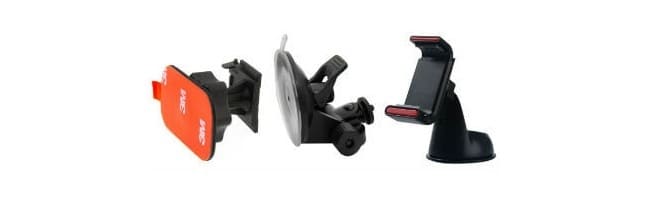
Только после того как все настройки были выставлены, есть смысл переходить к монтажу устройства на стекло или заднюю поверхность зеркала заднего вида — это самые популярные места для крепления автовидеорегистратора. Изредка регистратор ставят на приборную панель, однако такой метод постепенно изживает себя. Иначе вы рискуете испортить угол, под которым должно находиться записывающее устройство.
Ниже будет рассмотрено еще несколько настроек
Помимо всего прочего, вы можете обратить внимание на несколько специфических настроек, которые сделают картинку, снятую регистратором, более качественной
Кадровая частота — параметр, который демонстрирует то количество кадров, которое устройство может записывать в секунду. Чем выше значение, тем более плавным будет видео. Как правило, в современных регистраторах показатели FPS могут варьироваться от 15 до 60.
Угол обзора — один из важнейших параметров. Чем шире угол, тем больше вы сможете снять
Иногда это является ключевым параметром, однако на него нужно обращать внимание еще на этапе покупки устройства
Стабилизация — еще один параметр, к которому нужно присмотреться, перед тем как покупать навигатор. Во время движения машина может ехать по неровностям и ухабам, а стабилизатор позволит сгладить изображение и убрать значительную часть рывков.
Рейтинг лучших устройств для громкой связи
Выбор разрешения видеорегистратора
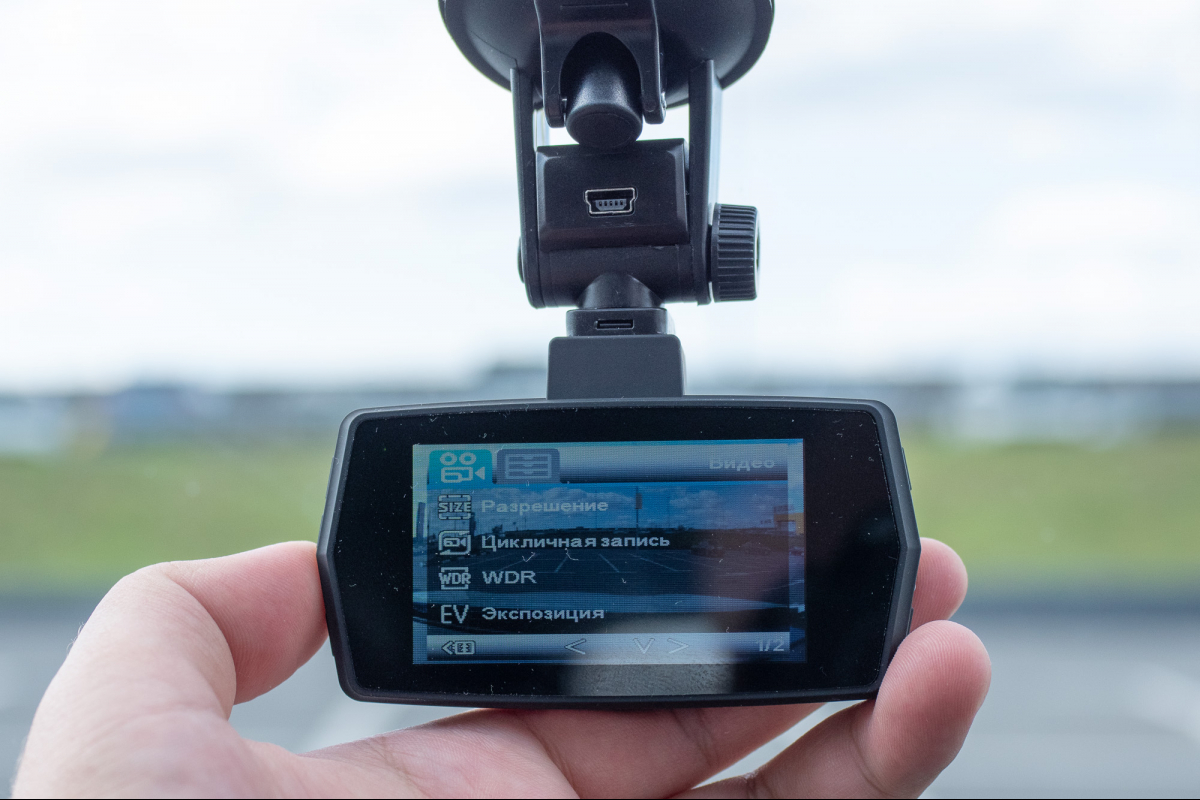
С этим параметром разобраться ещё проще и стоит придерживаться оправданного принципа: чем выше стоит разрешающая способность, тем лучше для пользователя. В низкобюджетных моделях эти отличия качества не столь заметны между выбором HD и Full HD, более низкокачественная запись в актуальных на сегодняшний день моделях практически не встречается.
При пользовании регистратора старого образца не стоит ограничиваться низким уровнем записи, ведь качественный флеш-накопитель на 8 Гб способен сделать такую же качественную съёмку самого верхнего регистра разрешающей способности регистратора на протяжении до 1 часа. Учитывая этот факт и то, что между совершёнными ДТП обычно проходит не более нескольких минут, запаса времени вполне хватит. Остальное видео регистратора обычно удаляется за ненадобностью или нежелательностью ввиду состава записи собственного нарушения.
В видеорегистраторах прошлых лет можно встретить иные цифровые или буквенные обозначения качества видео. Они имеют более низкую разрешающую способность записи и воспроизведения, это стандарты: D1, HD1, CIF,VGA, AHDL. Качество самого высокого разрешения стандарта AHDL ниже, нежели у последних моделей регистраторов с HD(1280×720), Full HD(1920×1080) или Super HD(2304х1296).
Стандарт сжатия
Сопутствующим элементом качества записи видео является стандарт сжатия. Он позволяет сохранить высокое разрешение со сжатием исходного размера файла максимально насколько это возможно для используемого стандарта. Во всех видеорегистраторах стандарты сжатия используются либо по умолчанию, либо его есть возможность выбрать. Наиболее распространённый и эффективный применяемый в видеорегистраторах H. 264/MPEG-4(AVC), VC-1,VC-2. Более ранние разновидности стандартов сжатия H. 262/MPEG-2, H. 263 применяются реже.
Программный детектор движения
Настойка детектора движения осуществляется в пункте меню «Тревога» → «Детектор движения». Существует возможность настраивать зону сканирования или приватные зоны для каждой камеры отдельно. А можно задать общие настройки, при этом зоной сканирования будет все пространство обзора видеокамеры.
Так же необходимо определить действия устройства при наступлении тревожных событий (потеря обзора видеокамеры и прекращение подачи сигнала). Все действия (реакции на тревожные события) могут быть выбраны из соответствующих пунктов меню. Как правило, они представляют собой пересылку тревожного сообщения на монитор оператора. Если осуществлено подключение видеорегистратора к интернету через роутер, то на электронную почту посылаются тревожные сообщения.
Настройка видеонаблюдения
Система видеонаблюдения включает в себя видеорегистратор и камеры. Рассмотрим пошагово весь процесс настройки.
Настройка камер. Сложностей при установке камер возникнуть не должно. Сначала следует отрегулировать вертикальный наклон и поворот по горизонтали, чтобы зона видимости была наиболее полной.
Камеры могут быть снабжены поворотным механизмом. В таком случае настройку можно сделать с поста видеонаблюдения при помощи PTZ. Однако подобные механизмы применяются нечасто.
Для настройки камер вручную вам понадобится второй человек, который будет корректировать ваши действия. Или можно подключить тестовый монитор в месте монтажа камер видеонаблюдения.
Далее переходим к настройке видеорегистратора. Практически все бюджетные модели видеорегистраторов имеют схожую структуру операционной системы. Само меню с настройками также имеет одинаковые параметры и может различаться оформлением.
Итак, сначала необходимо установить жесткий диск. Произведя первый запуск, видеорегистратор предложит его отформатировать. Эту операцию обязательно следует выполнить. Возможно, регистратор автоматически выполнит форматирование.
Следующим пунктом является подключение устройства к видеовходу. Первоначально кабель подключается к камере. Затем следует подключить кабель к видеовходу на панели вашего устройства. Для этого вам потребуется BNC разъем.
Последующим этапом будет подключение видеовыходов. Здесь понадобятся разъемы BNC, VGA, HDMI в зависимости от типа подключаемого монитора.
Все видеовыходы могут работать одновременно. При помощи разъема HDMI есть возможность подключить регистратор даже к телевизору.
Подключение аудиовыходов (колонки). Аудиоустройство должно отвечать входному уровню BNC.
После выполнения данных операций, осуществляется вход в меню с помощью нажатия правой кнопки мыши. С большой вероятностью в вашем регистраторе по умолчанию будет стоять английский язык, поэтому для смены языка выполняем следующие действия:
- Выбираем строку «Main Menu». После этого появится окно авторизации. В описании к видеорегистратору должно быть указано: имя пользователя (user name) и пароль (password). В случае если данная информация отсутствует, то в окно имя пользователя введите «admin», а паролем могут быть 1111 (0000) или просто пустое окно.
- После авторизации находим пункт «General», а нажав на него, выбираем «Language». Ставим русский язык, проводим перезагрузку регистратора.
- Далее заходи в «Общие настройки», где вы можете отредактировать часовой пояс, дату, время.
- Важный момент при настройке – это выбор действия, если HDD диск заполнится. Здесь есть два варианта: «Перезапись» или «Остановка записи». При выборе «перезаписи» для создания новых видео будут удаляться старые файлы.
Далее обязательно находим пункт в меню «Настройки записи». Возможные режимы:
- непрерывно;
- по расписанию;
- по детектору движения;
- вручную.
Как сбросить гаджет до заводских установок
Если автомобильный регистратор начал зависать или «притормаживать», то можно осуществить сброс до заводских настроек. Делается это так:
- зайти в меню гаджета, найти вкладку «Системные параметры», перейти в неё;
- выбрать «Возврат к заводским установкам/настройкам»;
- подтвердить действия, которые предложит система;
- перезагрузить девайс;
- заново выставить необходимые параметры.
Конечно, самый простой способ осуществить настройку — внимательно изучить инструкцию. В ней указывается, как нужно осуществить первый запуск девайса, а также какие параметры считаются самыми оптимальными.
После завершения манипуляций можно смело отправляться в путь. Волноваться не стоит: в случае непредвиденной ситуации автомобильный регистратор не подведёт.
Что делать, если прибор не может записывать видео?
Итак, мы разобрали все возможные причины, почему на видеорегистраторе не включается запись или звук. Теперь, как и обещали, приведем пути решения проблем:
- Медленную флешку с классом скорости ниже 10, следует заменить. Узнать, к какому классу принадлежит ваша карта можно, изучив надписи на ее корпусе. Извлеките устройство и найдите цифру, заключенную в незамкнутый кружок или квадрат.
- Если в видеорегистраторе стоит слишком маленькая флешка (по объему), в настройках гаджета следует уменьшить время циклической записи. Или, почему бы не купить карту памяти с большим размером хранилища (16-32 Гб)?
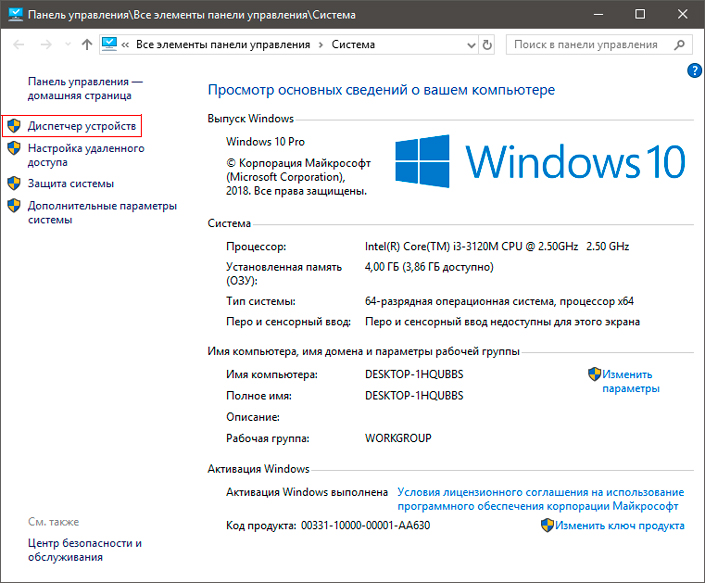
Рассмотрим, что делать, если выяснилось, что видеорегистратор не записывает видео из-за конфликта файловых систем. Решение простое — флеш-диск следует отформатировать в нужной файловой системе. Это выполняется на персональном компьютере или ноутбуке. Извлеките карту из видеорегистратора и вставьте в ПК. Зайдите в «Мой компьютер» и щелкните на диске правой кнопкой мыши. Выберите команду «Форматировать». В пункте «Файловая система» поменяйте установку на иную
Обратите внимание, процедура сотрет ВСЕ сведения на диске, но важную информацию можно предварительно скопировать на комп. В редких случаях у пользователей появляется новая проблема и не получается отформатировать флешку
Не беда, эта неисправность легко устраняется самостоятельно.
- Убедиться в неисправности флешки легко, проверив ее на любом другом головном устройстве. Например, вставьте в комп. Если и там не работает, отказывается записывать данные – в топку. Именно из-за этой маленькой негодяйки запись новым видеорегистратором и не ведется. Почему бы, просто, не купить новую хорошую флешку!
- Периодически съемные диски нужно чистить. Протирать от пыли, зачищать места контактов. Аналогичные действия производят и с контактной площадкой для слота карты. Нелишним будет просушить устройство, оно может работать «криво» из-за высокой влажности в салоне авто.
- Иногда, безо всякого логичного объяснения, проблему помогает решить банальная перезагрузка видеорегистратора с помощью клавиши RESET (обычно она утоплена в корпус где-то на задней крышке устройства).
Выше мы перечислили, почему видеорегистратор иногда не пишет видео со звуком. Вот как это решается:
- В настройках гаджета нужно выключить экономный режим записи;
- Также, убедитесь, что микрофон не отключен (в обратном случае, включите);
- Если с новым устройством не шел установочный диск (с кодеками в том числе), скачайте полный пакет, например, K-Lite Codec Pack. На ПК записи лучше просматривать через KMPlayer.
- Неисправность микрофона может установить только сервисный центр.
На этом все. Мы привели все возможные причины и пути решения проблемы, когда зеркало видеорегистратор не записывает на карту памяти видео или не воспроизводит звук. Почему бы вам методично не проверить их все? Надеемся, одна из них поможет и гаджет, наконец, начнет записывать ваши «похождения» в бесперебойном режиме. Безопасного вам вождения! И увлекательного просмотра!
Качество и разрешение видеозаписи
Параметры разрешения применяются ко всем изображениям, передаваемым прибором. Устройство фиксирует движение, передает и фиксирует его при разных условиях освещения. Выбирают видеорегистраторы с высоким разрешением, позволяющим настроить прибор так, чтобы отдельные детали на картинке рассматриваются в темное время суток. Цифры характеризуют качество кадра, для четкого изображения выбирается число пикселей по горизонтали и вертикали.
Выпускаются регистраторы со следующим разрешением:
- Формат SD, величина число пикселей составляет 720х576.
- HD — 720х1280.
- Super HD — 1296х2304.
- Full HD — 1920х1080.
- UHD — 2160х3840 или 4320х7680.
Используется величина HD, прибор с такими параметрами передает изображение с высокой четкостью. Формат Super HD и Full HD представляет модели серии HD. Показатели разрешения являются лучшими значениями для приборов ночного и дневного видения на автомобиле. Формат UHD редко встречается, т. к. не отличается полномасштабной видеосъемкой.
Четкость и контрастность сигнала достигается, если знать, как правильно настроить видеорегистратор. Число кадров выставляется параллельно с выбором разрешения и выбирается поворот объектива камеры. Устанавливается верхнее — нижнее положение, выбирается записывающая скорость. Последняя характеристика влияет на плавность транслируемого сигнала и не должна быть менее 30 кадров.
Как настроить – инструкция
Как настроить видеорегистратор-зеркало после установки и подключения? Для этого необходимо войти в меню, выбрать соответствующие разделы, внести нужные корректировки. После включения зажигания на мониторе появляется кратковременное изображение, активируется основная камера. При режиме движения на задней передаче срабатывает парктроник, картинка выводится на экран.
Кнопки управления
Зеркало-регистратор можно настроить вручную при помощи соответствующих клавиш, расположенных на нижней части прибора.
Рабочие кнопки:
- «Питание». Служит для включения, отключения, перезагрузки девайса.
- «*» — для фото, видеопросмотра отснятого материала и переключения режимов работы.
- «Вправо/влево». Предназначены для перелистывания пунктов настроечного меню.
- «ОК (подтверждение)» — для принудительной активации записи, выполнения фотографий.
- «Меню». Выбор нужных параметров, включая цикличность, обнуление, качество изображения, переключение между камерами.
Режимы просмотра
Режимы воспроизведения видеорегистратора на автомобиль корректируются при помощи клавиши «вправо/влево».
Просмотр возможен в следующих конфигурациях:
- Картинка фронтальной камеры.
- Изображение из объектива заднего вида.
- Совмещение обеих записей.
- «Картинка в картинке» (отображение переднего вида с встроенной задней фокусировкой).